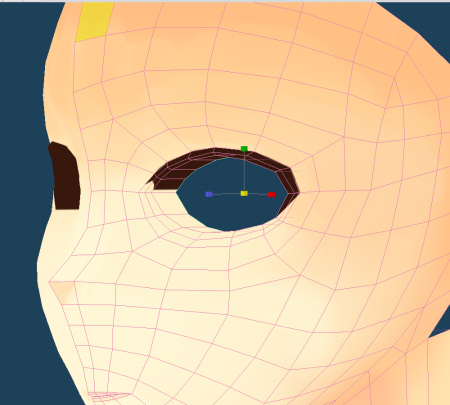
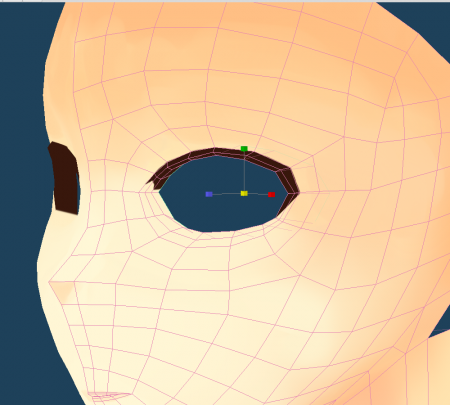
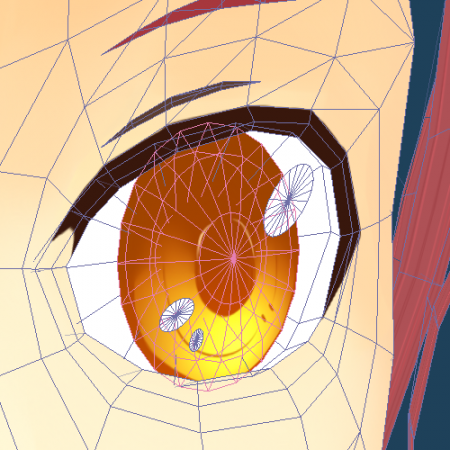
<?xml version="1.0" encoding="utf-8"?><rdf:RDF xml:lang="ja"
	xmlns="http://purl.org/rss/1.0/"
  xmlns:rdf="http://www.w3.org/1999/02/22-rdf-syntax-ns#"
  xmlns:dc="http://purl.org/dc/elements/1.1/"
  xmlns:content="http://purl.org/rss/1.0/modules/content/"
  xmlns:sy="http://purl.org/rss/1.0/modules/syndication/">

<channel rdf:about="https://2311748.blog.wox.cc/feed">
	<title>モノくろ　ブログ</title>
	<link>https://2311748.blog.wox.cc</link>
	<description>制作関連雑記</description>
	<dc:language>ja</dc:language>
	<items>
		<rdf:Seq>
							<rdf:li rdf:resource="https://2311748.blog.wox.cc/entry14.html" />
							<rdf:li rdf:resource="https://2311748.blog.wox.cc/entry13.html" />
							<rdf:li rdf:resource="https://2311748.blog.wox.cc/entry12.html" />
							<rdf:li rdf:resource="https://2311748.blog.wox.cc/entry11.html" />
							<rdf:li rdf:resource="https://2311748.blog.wox.cc/entry10.html" />
							<rdf:li rdf:resource="https://2311748.blog.wox.cc/entry9.html" />
							<rdf:li rdf:resource="https://2311748.blog.wox.cc/entry8.html" />
							<rdf:li rdf:resource="https://2311748.blog.wox.cc/entry7.html" />
							<rdf:li rdf:resource="https://2311748.blog.wox.cc/entry6.html" />
							<rdf:li rdf:resource="https://2311748.blog.wox.cc/entry5.html" />
							<rdf:li rdf:resource="https://2311748.blog.wox.cc/entry4.html" />
							<rdf:li rdf:resource="https://2311748.blog.wox.cc/entry3.html" />
							<rdf:li rdf:resource="https://2311748.blog.wox.cc/entry2.html" />
					</rdf:Seq>
	</items>
</channel>

	<item rdf:about="https://2311748.blog.wox.cc/entry14.html">
		<link>https://2311748.blog.wox.cc/entry14.html</link>
		
				
		<title>モデルのサイズはどのくらい？</title>

		<description>今回でメタセコイアを使ったモデリングに…</description>
		<content:encoded>
			<![CDATA[ 今回でメタセコイアを使ったモデリングについては最後になります。次回からＰＭＸの方のお話にいきたいと思います。

サイズについて。参考講座の過程で終盤モデルを小さくしますが、どれくらいが丁度いいかというお話です。サイズの良し悪しが、他モデルとの比較でしか計れないので漠然としますが、講座と同じように162cmのキャラを作るのにy軸162としてサイズ設定をした場合、大体そのモデルを1.2倍すると、ＰＭＸに付属している初音ミクさんのモデルと大体同じ大きさになります。

別によそのお子さんと並べるわけじゃないし、小さくてもいいんだけど・・・というわけにもいかない理由があります。まず配布カメラやステージが合いにくくなります。皆さん手持ちのモデルを使って作成されるので大幅に他のモデルのサイズから離れるとズームアップなどの見せ場で顔が見切れます。
（子供キャラなどは仕方がないので自身でカメラの再調整が必要となります）
<img src="https://wox.cc/user/2311-nsrs/o/1_2019-06-02-22-09-11.png" alt="1_2019-06-02-22-09-11.png" class="pict" />

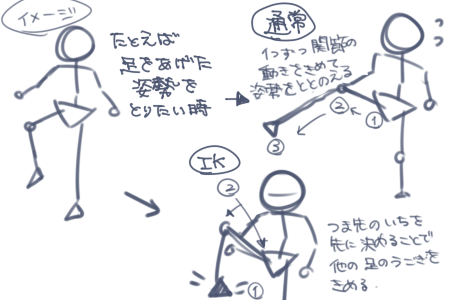
二つ目はＩＫの暴走です。ＩＫって何？と思いますが、関節の動きに関する一つの考え方みたいなものです。モデルを動かすときだいたい、この股関節は30度曲げて、膝関節は６０°まげて・・・みたいに関節の角度指定し描きたいポーズをとらせますが、ＩＫは反対に足先や手先の場所を指定し、そこから複数の関節の角度を導き出します。手にＩＫを仕込んでいるモデルもありますが基本足にのみ使われています。
<img src="https://wox.cc/user/2311-nsrs/o/2_2019-06-02-22-10-05.png" alt="2_2019-06-02-22-10-05.png" class="pict" />

踊るという連続してポーズを作っていくＭＭＤでとても便利ですが、逆にいえば指定された場所にモデルのサイズ差により足が届かないなどが発生するとプログラムがうまく処理できずに、ありえない動きをします。
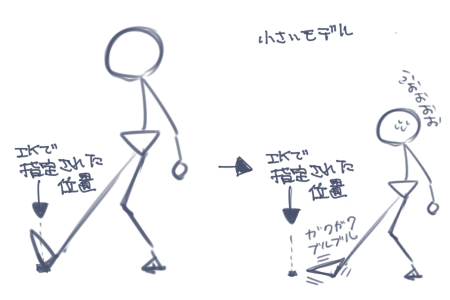
<img src="https://wox.cc/user/2311-nsrs/o/3_2019-06-02-22-10-32.png" alt="3_2019-06-02-22-10-32.png" class="pict" />

むかし自分は配布モデル達より小さめのサイズでしたが、しょっちゅうステップで足首が一回転してました。複雑骨折。
というわけでできるかぎり、他のモデルのお子さんたちとサイズは合わせて置くといいです。モーション製作者様によっては、身長に合わせて2パターン作ってくださっているほど身長とモーションの関係は密接なので気を付けてみてください。
 ]]>
		</content:encoded>
		<dc:subject>はじめに</dc:subject>
		
		<dc:date>2019-06-02T21:59:53+09:00</dc:date>
		<dc:creator>2311-nsrs</dc:creator>
		<dc:publisher>WOX</dc:publisher>
	</item>
	<item rdf:about="https://2311748.blog.wox.cc/entry13.html">
		<link>https://2311748.blog.wox.cc/entry13.html</link>
		
				
		<title>関節？とりあえず輪切りで</title>

		<description>最近ある程度用意された素体を使いつつ３…</description>
		<content:encoded>
			<![CDATA[ 最近ある程度用意された素体を使いつつ３Ｄモデルを作れるという、素晴らしいプログラムも出てきて３Ｄ界隈楽しそうですね！

この亀更新ブログが時代の化石になる前に頑張って更新します。

というわけで今回は参考講座頼みがあまりできない分野、関節です。講座は結構ポリゴン同士をめり込ませてそのめり込み部分は服やら装飾やらで隠していますが、無論ＭＭＤで踊らせるにはそれだと色々限度があるので体の部位同士をしかっり繋がったもの作っていきます。
そこで記事タイトルに帰ってきますが、「輪切り」です。関節のある部分はとりあえずだいたい同じ間隔で輪切りにします。

<img src="https://wox.cc/user/2311-nsrs/o/1_2018-12-07-00-23-12.png" alt="1_2018-12-07-00-23-12.png" class="pict" />

講座の首を単純に横に切っただけのものです。これで大体間に合います。

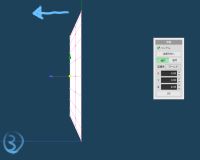
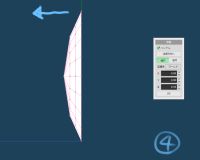
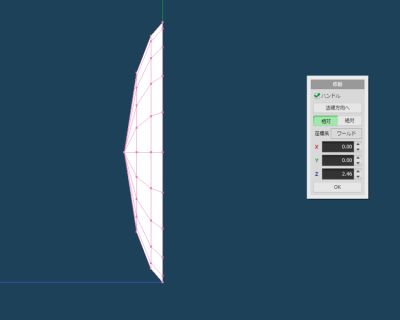
<img src="https://wox.cc/user/2311-nsrs/o/2_2018-12-07-00-26-00.png" alt="2_2018-12-07-00-26-00.png" class="pict" />

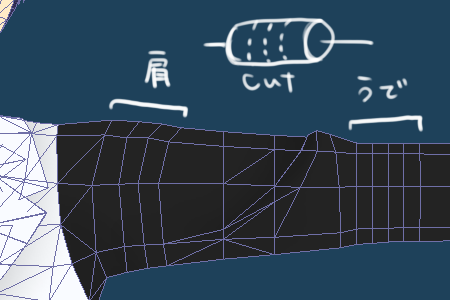
腕の関節が講座と違い単純な輪切りになっていますが、これはＭＭＤを触ってこっちのほうが都合が良かったのであえて変えた部分です。分割数を変えて作る関節は一方向の動きには強いですがそれ以外には基本ただの輪切り関節より都合が悪いです。腕は捩じる動作などもあり関節の方向がころころ変わるので輪切りが吉です。

<a href="https://wox.cc/user/2311-nsrs/o/3_2018-12-07-00-30-31.png"><img src="https://wox.cc/user/2311-nsrs/s/3_2018-12-07-00-30-31.png" alt="3_2018-12-07-00-30-31.png" class="pict" /></a><a href="https://wox.cc/user/2311-nsrs/o/4_2018-12-07-00-31-13.png"><img src="https://wox.cc/user/2311-nsrs/s/4_2018-12-07-00-31-13.png" alt="4_2018-12-07-00-31-13.png" class="pict" /></a>

後は大体同じ感じで輪切りにしてきます。胴体はポリゴン数を削るために講座は簡素にしていましたが、胴体も無論動きますので輪切りにしていきます。

じゃあ講座の関節ってどこで使えるのかというと、指と膝です。さっきも書きましたが、分割数を変える関節は一方向に極端に強い構造なので一方向かつ反対方向には動かない関節で使用できます。
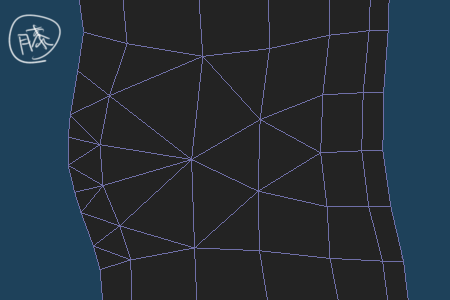

<img src="https://wox.cc/user/2311-nsrs/o/6_2018-12-07-00-38-51.png" alt="6_2018-12-07-00-38-51.png" class="pict" />

横から見た左足の膝関節です。膝小僧側の分割数が膝裏側より多くなっています。

というわけで関節講座でした。全部関節貼り付けると量が多い（のと解説用として見せられるほど綺麗にできてない）のでいくつかに絞りましたので、あくまでも参考にしたいモデルさんの関節をお手本によくみる方向で、お願いします！！ ]]>
		</content:encoded>
		<dc:subject>はじめに</dc:subject>
		
		<dc:date>2018-12-07T00:30:49+09:00</dc:date>
		<dc:creator>2311-nsrs</dc:creator>
		<dc:publisher>WOX</dc:publisher>
	</item>
	<item rdf:about="https://2311748.blog.wox.cc/entry12.html">
		<link>https://2311748.blog.wox.cc/entry12.html</link>
		
				
		<title>オブジェクトとスムージングとエッジと</title>

		<description>オブジェクトについて・・・というよりそ…</description>
		<content:encoded>
			<![CDATA[ オブジェクトについて・・・というよりその中にあるスムージング機能について。
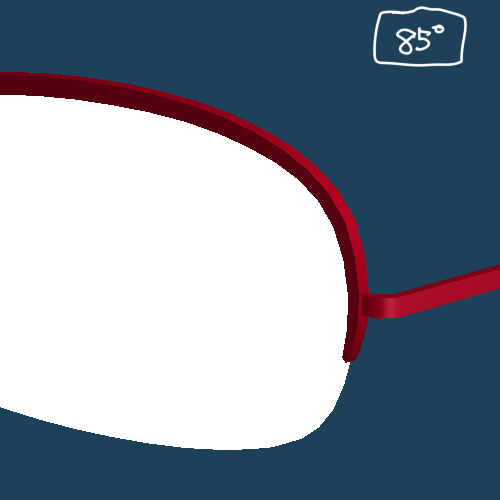
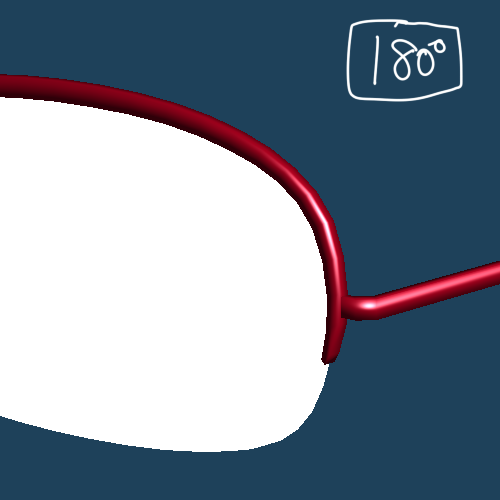
講座でとりあえず180°設定にするように言われていますが、これは指定した角度までのポリゴンの張りをオートでゆるやかにしてくれる機能です。

ちょっとわかりやすく、こちらをどうぞ。
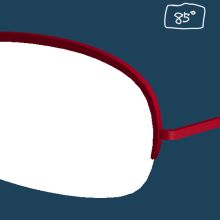
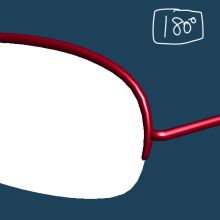
眼鏡を作っているところですが、スムージングの設定のみ変更しています。

<a href="https://wox.cc/user/2311-nsrs/o/3.png"><img src="https://wox.cc/user/2311-nsrs/s/3.png" alt="3.png" class="pict" /></a>
<a href="https://wox.cc/user/2311-nsrs/o/1.png"><img src="https://wox.cc/user/2311-nsrs/s/1.png" alt="1.png" class="pict" /></a><a href="https://wox.cc/user/2311-nsrs/o/2.png"><img src="https://wox.cc/user/2311-nsrs/s/2.png" alt="2.png" class="pict" /></a>

スムージング機能未使用では全体的にカクカクした出来、85°設定では眼鏡のフレーム側部や、つるのカーブ部分が丸くなっています。
180°設定になると眼鏡のフレーム全体が丸いフォルムになっています。

人を作る時は180°設定で、無機物や角ばったものを作りたいときは機能をオフにしたり、90°前後に設定したりと調整してみてください。

＊＊＊＊＊＊＊＊＊＊＊＊＊＊＊＊＊＊＊＊＊＊

…実は本題はそこではなくてこちらをどうぞ。
<img src="https://wox.cc/user/2311-nsrs/o/2_2018-02-03-18-39-20.png" alt="2_2018-02-03-18-39-20.png" class="pict" />


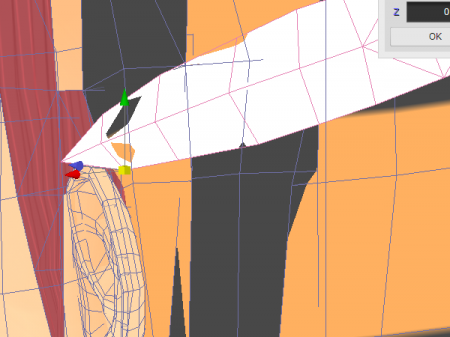
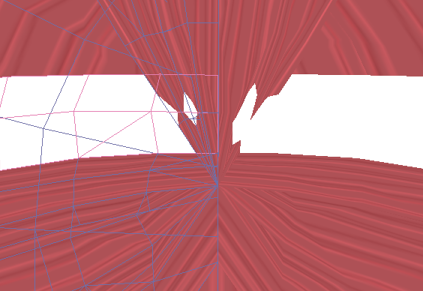
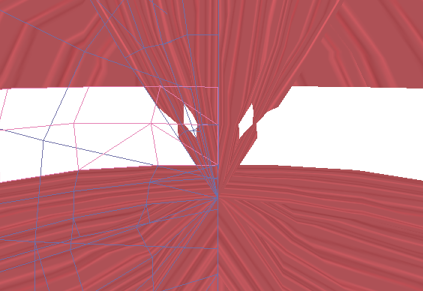
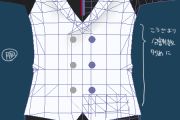
この画像、髪を作っているところですが、地肌用ポリゴン（格子柄）の上から、髪のポリゴン（白色）を覆うはずが、髪のポリゴン四点が地肌より外にあるにもかかわらず、髪が地肌ポリゴンにめり込んでしまっています。このめり込み、スムージング機能が原因でなることがあります。
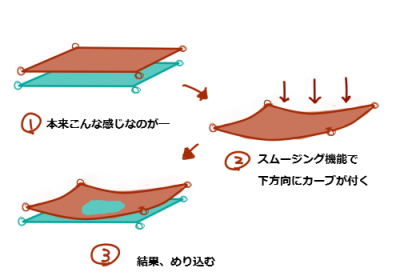

<img src="https://wox.cc/user/2311-nsrs/o/20180203-210706.png" alt="20180203-210706.png" class="pict" />

スムージング機能でポリゴンに緩やかなカーブが付く際、そのカーブの凹凸が逆に付くためになります。

これの解決方法が、<span style="font-weight:bold;">エッジ</span>です。
スムージング機能で方向がおかしくなっている四角の面に対して対角線上にエッジを入れます。これでプログラムがオートで判断していた凹凸をこちらで直すことができます。
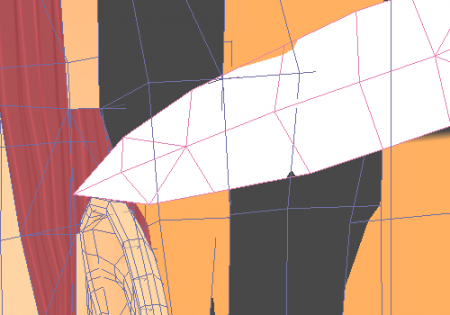

<img src="https://wox.cc/user/2311-nsrs/o/1_2018-02-03-21-18-47.png" alt="1_2018-02-03-21-18-47.png" class="pict" />
↑エッジのみいれて手直ししたもの。

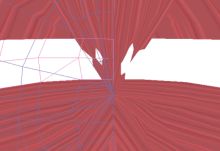
さらにこのスムージング機能、厄介なことにオブジェクト機能で左右対称をチェックしていても<span style="font-weight:bold;">スムージングによる凹凸は左右対称適応外</span>になります。つまり、左側はめり込んでないのに右側だけめり込むなんてことも普通にあります。
これもエッジをいれることによって、解決できます。左右非対称のめり込みは、ポリゴン同士が近い位置で重なり合う細かいところ（目の周り、髪、服と体の重なるとこ等）で起きやすいのでその都度エッジを入れて直していきます。

<a href="https://wox.cc/user/2311-nsrs/o/4.png"><img src="https://wox.cc/user/2311-nsrs/s/4.png" alt="4.png" class="pict" /></a><a href="https://wox.cc/user/2311-nsrs/o/4_2018-02-03-21-37-25.png"><a href="https://wox.cc/user/2311-nsrs/o/3_2018-02-03-21-39-19.png"><img src="https://wox.cc/user/2311-nsrs/s/3_2018-02-03-21-39-19.png" alt="3_2018-02-03-21-39-19.png" class="pict" /></a>
↑左右非対称のめりこみ。エッジを入れることで左右対称になった。


この謎の非対称めり込みが、昔作っていた時の自分の頭をめちゃくちゃ悩ませていたので、「とりあえずエッジ」を念頭に入れて制作してみてください。
今回は以上です。 ]]>
		</content:encoded>
		<dc:subject>緒設定</dc:subject>
		
		<dc:date>2018-02-03T18:21:56+09:00</dc:date>
		<dc:creator>2311-nsrs</dc:creator>
		<dc:publisher>WOX</dc:publisher>
	</item>
	<item rdf:about="https://2311748.blog.wox.cc/entry11.html">
		<link>https://2311748.blog.wox.cc/entry11.html</link>
		
				
		<title>「オブジェクト」と「材質」の設定</title>

		<description>
|дﾟ)＜このブログ亀更新過ぎて、万が一…</description>
		<content:encoded>
			<![CDATA[ 
|дﾟ)＜このブログ亀更新過ぎて、万が一でも作り方参考に来ている人がいても次の更新くる前にキャラクター普通に出来上がってると思う！！


今回は「オブジェクト」と「材質」について。メタセコイア右側の上部と下部に陣取っている二つです。「オブジェクト」は、３Ｄで重要な「形」を管理。「材質」はその形にはっつける、「皮」を管理しています。

<img src="https://wox.cc/user/2311-nsrs/o/20180130-214533.png" alt="20180130-214533.png" class="pict" />

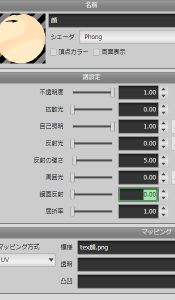
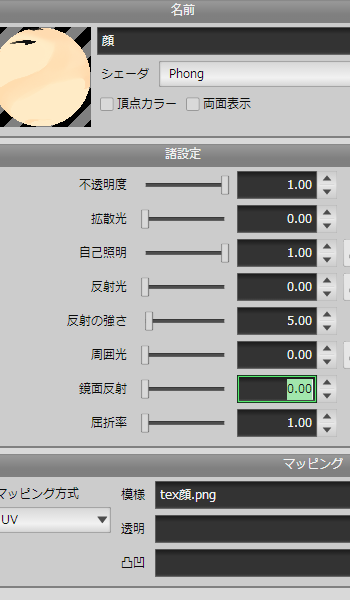
まず材質設定について。設定の中でも光の項目「拡散光」・「反射光」・「周囲光」・「自己照明」などで光に当たった時の材質の色味を調整します。これで、金属や、布、革などの質感を表現します・・・・が自分は使ってないです。全部ＰＭＸにいってから調整しています。

テクスチャの色を塗る、決める、というときは
<span style="font-weight:bold;">「自己照明」のみ「１」にしてそれ以外の３つはすべて「０」にしています。</span>
<a href="https://wox.cc/user/2311-nsrs/o/20180130-211438.png"><img src="https://wox.cc/user/2311-nsrs/s/20180130-211438.png" alt="材質" class="pict" style="float: left;" /></a>←肌用の材質設定。
ＰＭＸへ出力する際の最終的な設定も全部これです。<br style="clear: both" />

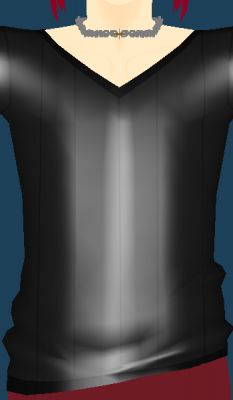
じゃあ「拡散光」や「反射光」に使い道がないのかというとそうではなく、ポリゴンの調整時に変なところが凹んでいないか、光の当たり方におかしなところがないかなどのチェック時に、これを入れて確認します。また、服の皺など細かな凸凹を表現する際も「拡散光」や「反射光」を入れておくと調整しやすいです。
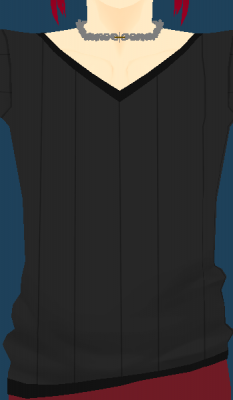

<img src="https://wox.cc/user/2311-nsrs/o/20180130-214014.png" alt="20180130-214014.png" class="pict" /><img src="https://wox.cc/user/2311-nsrs/o/20180130-214021.png" alt="20180130-214021.png" class="pict" />

左側：自己照明と不透明度のみ操作。服の皺や、首周りなどの影は描きこんでしまいます。
右側：自己照明を落とし、拡散光、反射光を0.5前後まで上げています。光の当たり具合から、不自然な部分を手直ししていきます。

＊＊＊＊＊
＜オブジェクトちょっと待ってね＞ ]]>
		</content:encoded>
		<dc:subject>緒設定</dc:subject>
		
		<dc:date>2018-01-30T21:15:00+09:00</dc:date>
		<dc:creator>2311-nsrs</dc:creator>
		<dc:publisher>WOX</dc:publisher>
	</item>
	<item rdf:about="https://2311748.blog.wox.cc/entry10.html">
		<link>https://2311748.blog.wox.cc/entry10.html</link>
		
				
		<title>髪のあれこれ</title>

		<description>時期があきましたが、今回は髪について。…</description>
		<content:encoded>
			<![CDATA[ 時期があきましたが、今回は髪について。
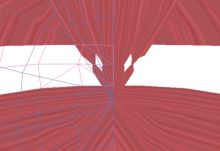
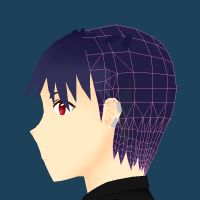
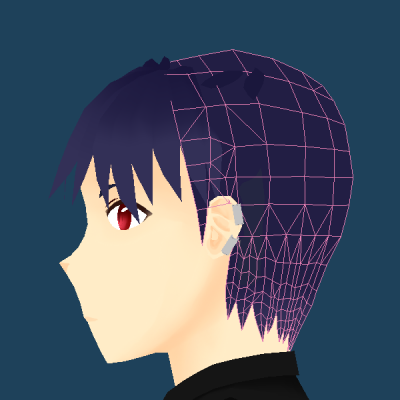
髪は髪型によって作り方もまちまちなので、そこらへんは好きなモデルさんの髪型や自分の作りたい髪型に近いモデルさんを見ていただくことにして補足だけ。以前紹介したメタセコイアの講座では、後頭部は真後ろに半分の高さだけ作ってありましたが、雑でいいので後頭部全部作る方がいいです。短髪は勿論ロングでもお辞儀などの動作で襟足回りが見えることが多々あるので髪の隙間から空洞が見える事故が起こります。
<a href="https://wox.cc/user/2311-nsrs/o/6_2017-02-24-02-08-56.png"><img src="https://wox.cc/user/2311-nsrs/s/6_2017-02-24-02-08-56.png" alt="6_2017-02-24-02-08-56.png" class="pict" /></a><a href="https://wox.cc/user/2311-nsrs/o/5_2017-02-24-02-09-23.png"><img src="https://wox.cc/user/2311-nsrs/s/5_2017-02-24-02-09-23.png" alt="5_2017-02-24-02-09-23.png" class="pict" /></a>
↑自作のモデル　ほとんど髪に隠れてますが後頭部用ポリゴンがあります。

またあらかじめ後頭部を作っておくと、短髪の場合丁度いいアタリにもなるためおすすめです。

＊＊＊＊＊＊＊＊＊＊＊＊＊＊＊＊＊＊＊＊＊＊＊＊＊＊＊＊＊＊

もう一つ補足しておきたいのが、髪の両面化です。

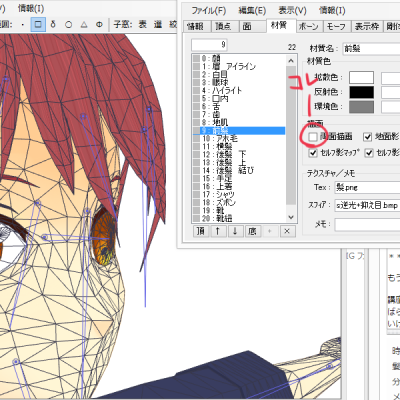
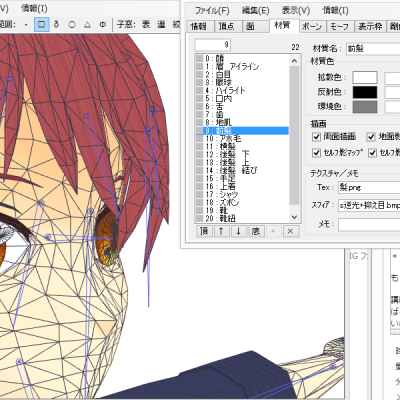
講座では両面化を行うと調整がむずかしくなるためおすすめしていません。が、後で使用するPMXには「両面描画」という表面と同じテクスチャを裏面にも貼ってくれるすばらしい機能があります。そのため、前髪を横から見るとポリゴン透過してスカスカになっているとか、うすべったいアホ毛作りたいけどポリゴン表にも裏にも貼らなきゃいけなくて大変とかそういう問題を全部解決してくれます。
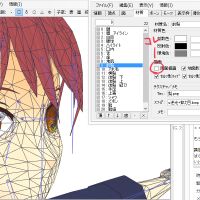
<a href="https://wox.cc/user/2311-nsrs/o/7_2017-02-24-02-27-56.png"><img src="https://wox.cc/user/2311-nsrs/s/7_2017-02-24-02-27-56.png" alt="7_2017-02-24-02-27-56.png" class="pict" /></a><a href="https://wox.cc/user/2311-nsrs/o/8_2017-02-24-02-28-10.png"><img src="https://wox.cc/user/2311-nsrs/s/8_2017-02-24-02-28-10.png" alt="8_2017-02-24-02-28-10.png" class="pict" /></a>
↑両面描画にチェックをいれると、前髪の裏面ができました

これを最初知らなくて、アホ毛をヒーコラ言いながら作っていた私です。髪の束など厚みのいるところにはポリゴンを裏表に貼り、前髪のような厚みはいらないところは両面描画で裏表をつくるなど使い分けて見てください。 ]]>
		</content:encoded>
		<dc:subject>髪</dc:subject>
		
		<dc:date>2017-02-24T01:41:13+09:00</dc:date>
		<dc:creator>2311-nsrs</dc:creator>
		<dc:publisher>WOX</dc:publisher>
	</item>
	<item rdf:about="https://2311748.blog.wox.cc/entry9.html">
		<link>https://2311748.blog.wox.cc/entry9.html</link>
		
				
		<title>眼編　番外編</title>

		<description>前に眼の作り方を終わりましたが、追記で…</description>
		<content:encoded>
			<![CDATA[ 前に眼の作り方を終わりましたが、追記です。

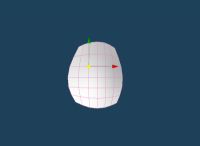
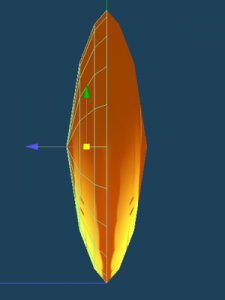
前に作ったのは丸型の瞳ですが、イラストでよくある卵型（下の方がちょっと大きい+やや縦に長い）の作り方について触れてなかったのでその説明です。

<img src="https://wox.cc/user/2311-nsrs/o/5.png" alt="5.png" class="pict" />
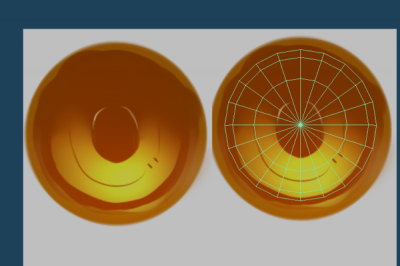
左：丸い瞳　右：たまご型瞳

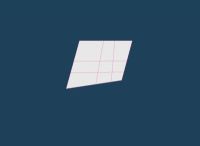
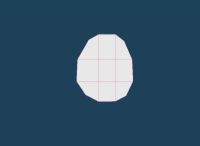
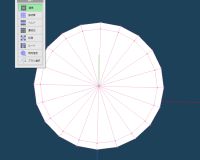
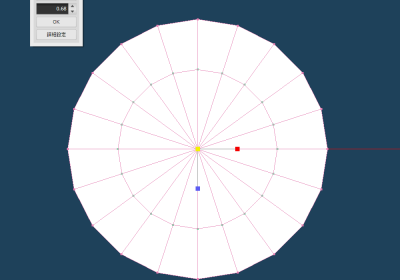
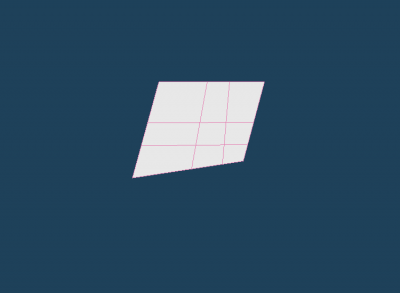
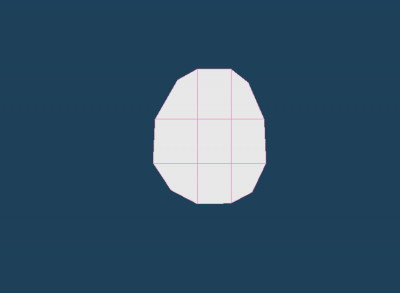
面の生成で四角形を作ったら九分割します。分割したらF２（正面）視点より形を整えます。
<a href="https://wox.cc/user/2311-nsrs/o/6.png"><img src="https://wox.cc/user/2311-nsrs/s/6.png" alt="6.png" class="pict" /></a><a href="https://wox.cc/user/2311-nsrs/o/7.png"><img src="https://wox.cc/user/2311-nsrs/s/7.png" alt="7.png" class="pict" /></a>

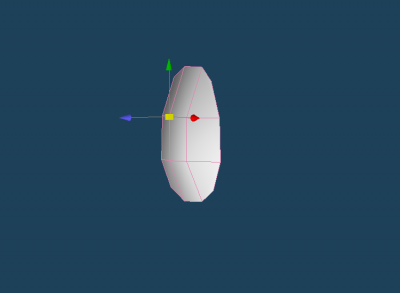
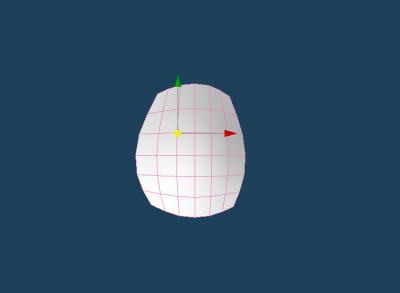
形を整えたら、外周以外の点を選択しマグネットでZ軸方向へ引っ張り出します。できたら、オブジェクト設定から「曲面タイプ２」で面を細かく分割しさらに微調整します。片面ができたら、前回と同様に裏面を作り、あわせたら完成です。
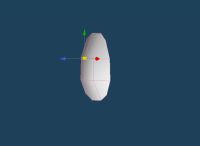
<a href="https://wox.cc/user/2311-nsrs/o/8.png"><img src="https://wox.cc/user/2311-nsrs/s/8.png" alt="8.png" class="pict" /></a><a href="https://wox.cc/user/2311-nsrs/o/9.png"><img src="https://wox.cc/user/2311-nsrs/s/9.png" alt="9.png" class="pict" /></a>


＊＊＊＊＊＊＊＊＊＊＊＊＊＊＊＊＊＊＊＊＊＊＊＊＊＊＊＊＊＊＊
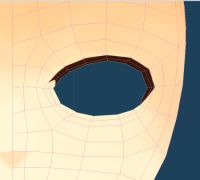
もう一つ補足ですが、講座では二重のラインを、テクスチャに直接書き込みしてますが、目の周りは表情の変化で良く動く場所なので眉と同じようにポリゴンで作るのが良いです。
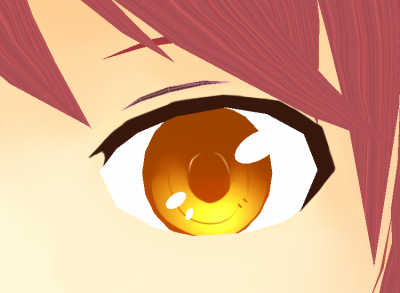

<img src="https://wox.cc/user/2311-nsrs/o/10.png" alt="10.png" class="pict" /> ]]>
		</content:encoded>
		<dc:subject>眼</dc:subject>
		
		<dc:date>2016-08-06T17:37:45+09:00</dc:date>
		<dc:creator>2311-nsrs</dc:creator>
		<dc:publisher>WOX</dc:publisher>
	</item>
	<item rdf:about="https://2311748.blog.wox.cc/entry8.html">
		<link>https://2311748.blog.wox.cc/entry8.html</link>
		
				
		<title>眼編　その5</title>

		<description>さらに続きです
＊＊＊＊＊＊＊＊＊＊
…</description>
		<content:encoded>
			<![CDATA[ さらに続きです
＊＊＊＊＊＊＊＊＊＊

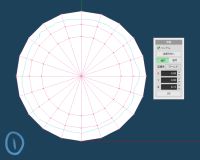
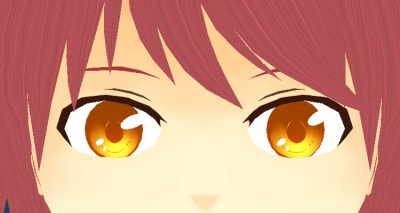
ハイライトは簡単です。基本図形から普通の円柱を生成。瞳作成と同じく下面・側面を削除した後、X軸方向に90度回転。
<a href="https://wox.cc/user/2311-nsrs/o/30.png"><img src="https://wox.cc/user/2311-nsrs/s/30.png" alt="30.png" class="pict" /></a>
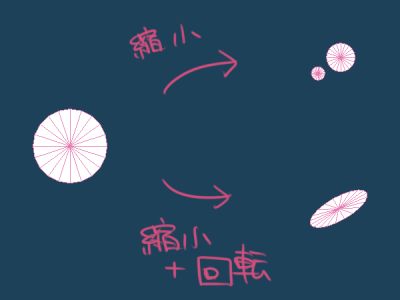
残った円を好きな形状に「拡大」して、眼の形状に合わせて「回転」・「移動」して完成です。

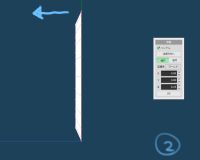
ただし、ハイライトは鏡面生成できないため、左目用を作ったらオブジェクト複製から右目用に合わせて調整が必要です。
<img src="https://wox.cc/user/2311-nsrs/o/31.png" alt="31.png" class="pict" />

これで3構造の目の解説は以上です。


＊＊＊＊＊＊＊

・・・一回のブログ記事にあげられる画像数が10枚までなのを知らずに、今回の記事を作り始めたのでひどくぶつ切りになってしまった(;´∀｀)。 ]]>
		</content:encoded>
		<dc:subject>眼</dc:subject>
		
		<dc:date>2016-07-25T01:39:36+09:00</dc:date>
		<dc:creator>2311-nsrs</dc:creator>
		<dc:publisher>WOX</dc:publisher>
	</item>
	<item rdf:about="https://2311748.blog.wox.cc/entry7.html">
		<link>https://2311748.blog.wox.cc/entry7.html</link>
		
				
		<title>眼編　その4</title>

		<description>続きです
＊＊＊＊＊＊＊＊＊＊＊＊

…</description>
		<content:encoded>
			<![CDATA[ 続きです
＊＊＊＊＊＊＊＊＊＊＊＊

円の外側（最外周を抜かして）から順に縄範囲で選択して、Z軸方向に出していきます。
<a href="https://wox.cc/user/2311-nsrs/o/19.png"><img src="https://wox.cc/user/2311-nsrs/s/19.png" alt="19.png" class="pict" /></a><a href="https://wox.cc/user/2311-nsrs/o/20.png"><img src="https://wox.cc/user/2311-nsrs/s/20.png" alt="20.png" class="pict" /></a><a href="https://wox.cc/user/2311-nsrs/o/21.png"><img src="https://wox.cc/user/2311-nsrs/s/21.png" alt="21.png" class="pict" /></a><a href="https://wox.cc/user/2311-nsrs/o/22.png"><img src="https://wox.cc/user/2311-nsrs/s/22.png" alt="22.png" class="pict" /></a>

F3（側面）視点から、微調整をしたら眼の片面の出来上がりです。<a href="https://wox.cc/user/2311-nsrs/o/23.png"><img src="https://wox.cc/user/2311-nsrs/s/23.png" alt="23.png" class="pict" /></a>

テクスチャは講座と同じくF2（正面）視点から焼き込みを行い、ペイントします。
<img src="https://wox.cc/user/2311-nsrs/o/24.png" alt="24.png" class="pict" />

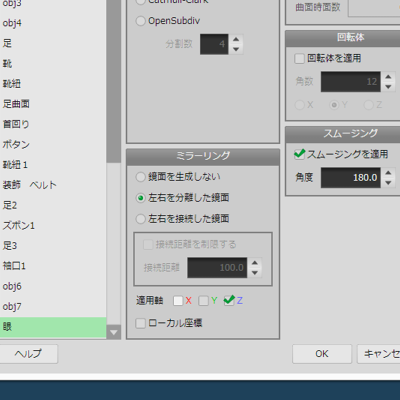
裏面を作ります。オブジェクト編集からミラーリングで<span style="font-weight:bold;">Z軸</span>に鏡面を生成します。
<img src="https://wox.cc/user/2311-nsrs/o/25.png" alt="25.png" class="pict" />

生成されたら、上のバーのオブジェクトから、「曲面・ミラーのフリーズ」を選択。裏面を生成します。
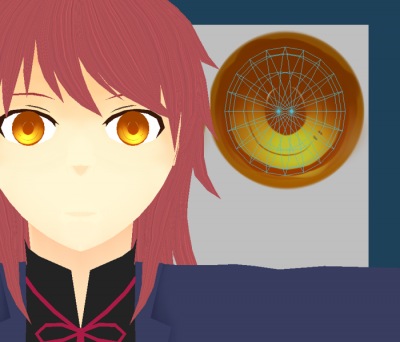
<img src="https://wox.cc/user/2311-nsrs/o/26_2016-07-25-00-54-56.png" alt="26_2016-07-25-00-54-56.png" class="pict" style="float: left;" /><span style="color:#666666;">裏面が表面と同じテクスチャで違和感がありますが、ほとんど隠れてしまいますので見えるのはだいたい外周の色の濃い部分だけです。

このままでも特に問題はないですが、気になる方は裏面だけ別に焼き込みを行い、影色一色に塗りつぶせば大丈夫です。</span><br style="clear: both" />
後はミラーリングで左右に生成して、モデルに合わせて「拡大」・「移動」・「回転」させて出来上がりです。

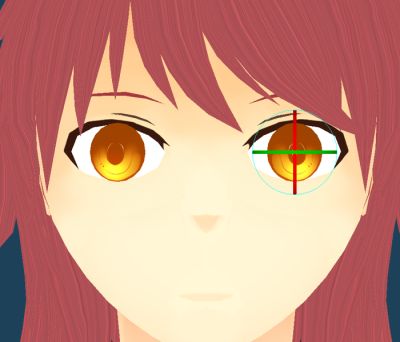
注意点：顔に合わせて眼を回転させるとおそらく正面からの目の焦点が合わなくなってきます。眼の回転を行った場合は、そのつど正面視点から「焼き込み」を行い目の焦点を合わせるようにしてください。
<a href="https://wox.cc/user/2311-nsrs/o/28.png"><img src="https://wox.cc/user/2311-nsrs/s/28.png" alt="28.png" class="pict" /></a>
↑回転させた目　なんとなく左右とも爬虫類みたいに外を向いてしまっている。

<img src="https://wox.cc/user/2311-nsrs/o/29.png" alt="29.png" class="pict" />
↑正面方向からの焼き込みで元に戻ります
 ]]>
		</content:encoded>
		<dc:subject>眼</dc:subject>
		
		<dc:date>2016-07-25T01:35:30+09:00</dc:date>
		<dc:creator>2311-nsrs</dc:creator>
		<dc:publisher>WOX</dc:publisher>
	</item>
	<item rdf:about="https://2311748.blog.wox.cc/entry6.html">
		<link>https://2311748.blog.wox.cc/entry6.html</link>
		
				
		<title>眼編　その3</title>

		<description>今回は残りの「瞳」部分と「ハイライト」…</description>
		<content:encoded>
			<![CDATA[ 今回は残りの「瞳」部分と「ハイライト」部分です。

瞳は片面だけ作るパターンと、両面作るパターンがありますが自分は両面作ってしまっています。形状は凸レンズのようなものです。

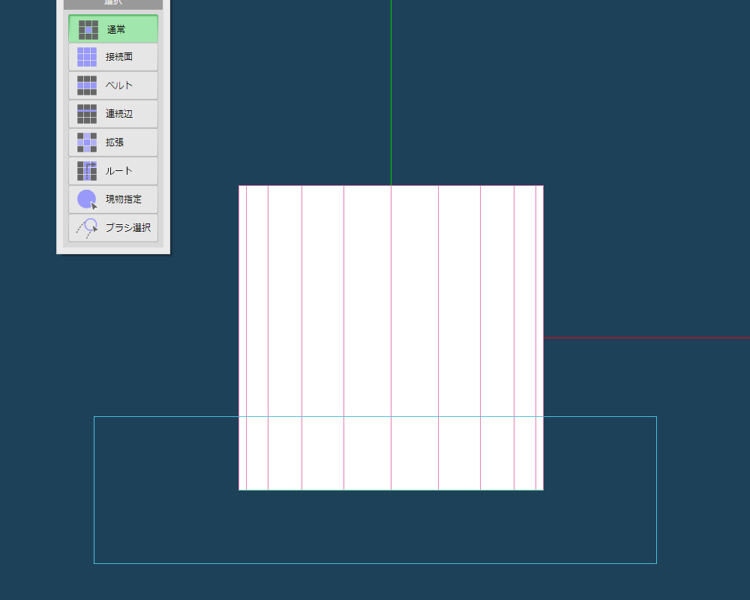
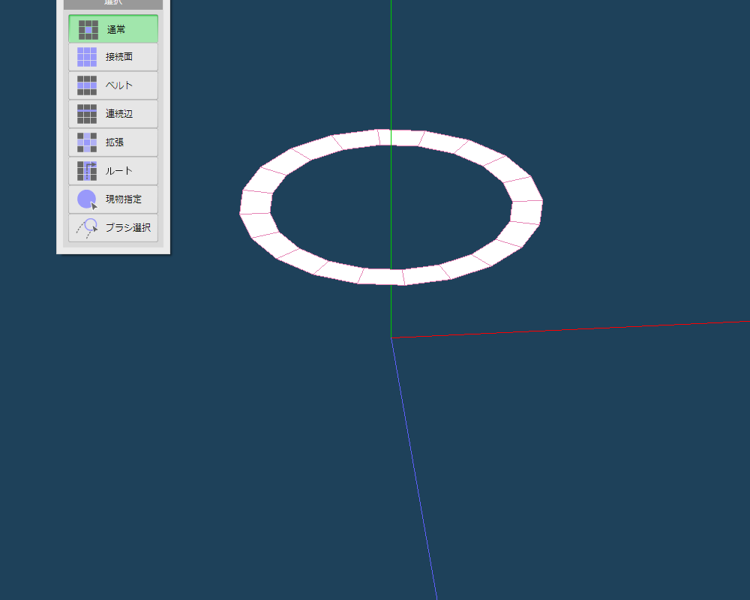
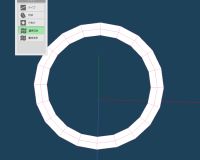
まず「基本図形」で、真ん中が空洞になっている円柱を作ります。
<img src="https://wox.cc/user/2311-nsrs/o/11.png" alt="11.png" class="pict" />

下面を「選択」して削除。上面だけ残します。
<a href="https://wox.cc/user/2311-nsrs/o/12.png"><img src="https://wox.cc/user/2311-nsrs/s/12.png" alt="12.png" class="pict" /></a><a href="https://wox.cc/user/2311-nsrs/o/13.png"><img src="https://wox.cc/user/2311-nsrs/s/13.png" alt="13.png" class="pict" /></a>

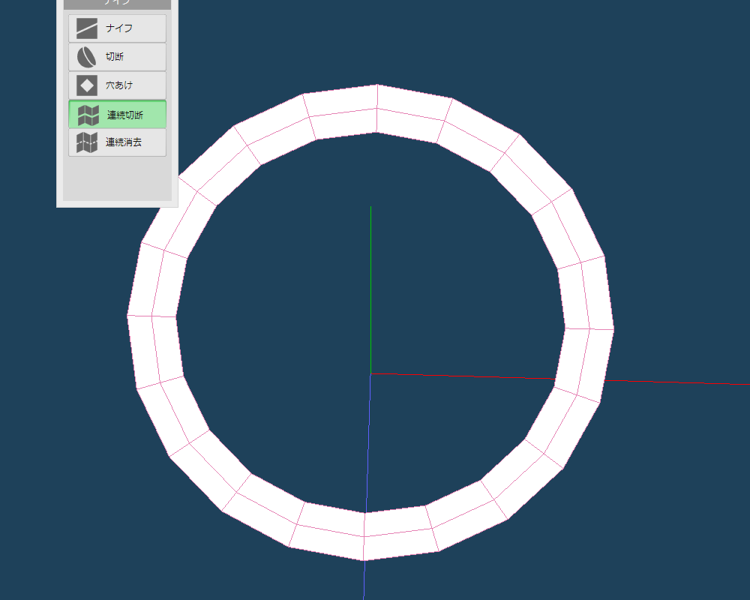
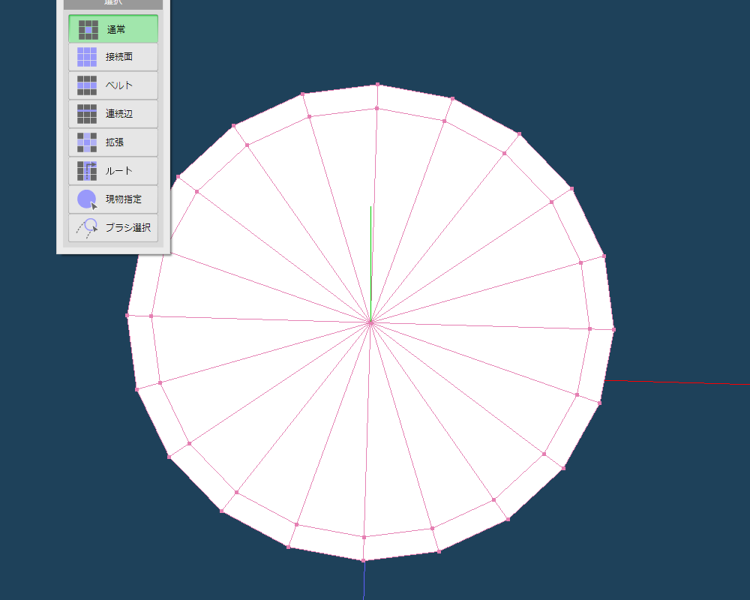
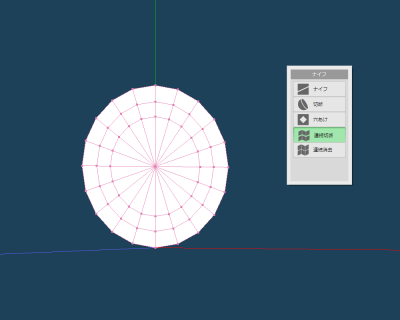
ナイフの連続切断でぐるりと一周切ります。それから円の内周部をすべて選択して「選択頂点をくっつける」で一点にします。

<a href="https://wox.cc/user/2311-nsrs/o/14.png"><img src="https://wox.cc/user/2311-nsrs/s/14.png" alt="14.png" class="pict" /></a><a href="https://wox.cc/user/2311-nsrs/o/15.png"><img src="https://wox.cc/user/2311-nsrs/s/15.png" alt="15.png" class="pict" /></a>
<span style="font-weight:bold;">※内周部を全部選択した後くっつけるまえに頂点を動かすと、くっつけても円の中心に点が来ないので動かさないようにしてください
</span>
内円を「拡大」ハンドルで調整しておきます。
<img src="https://wox.cc/user/2311-nsrs/o/17.png" alt="17.png" class="pict" />

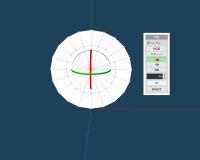
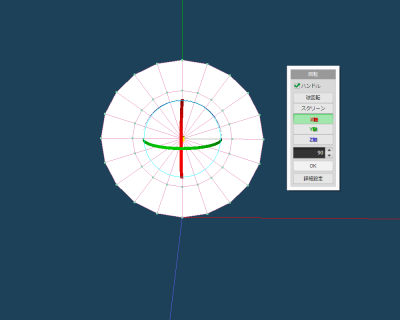
回転で「X軸に90度」回転させて、もう一回連続切断でぐるりと一周切ります。
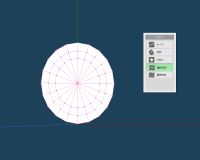
<a href="https://wox.cc/user/2311-nsrs/o/16.png"><img src="https://wox.cc/user/2311-nsrs/s/16.png" alt="16.png" class="pict" /></a><a href="https://wox.cc/user/2311-nsrs/o/18.png"><img src="https://wox.cc/user/2311-nsrs/s/18.png" alt="18.png" class="pict" /></a>


＊＊＊＊＊＊＊＊＊＊
ブログの仕様上一旦区切ります。 ]]>
		</content:encoded>
		<dc:subject>眼</dc:subject>
		
		<dc:date>2016-07-25T01:32:22+09:00</dc:date>
		<dc:creator>2311-nsrs</dc:creator>
		<dc:publisher>WOX</dc:publisher>
	</item>
	<item rdf:about="https://2311748.blog.wox.cc/entry5.html">
		<link>https://2311748.blog.wox.cc/entry5.html</link>
		
				
		<title>眼編　その２</title>

		<description>ブログの名前がまた変わりました。

前…</description>
		<content:encoded>
			<![CDATA[ ブログの名前がまた変わりました。

前回に引き続き目の解説です。
3構造タイプの目の作り方ですが・・・もし好きなMMD配布モデルさんがいたらそれをダウンロードして眼のポリゴンの張り方を参考にするのが一番です。自分もいくつか配布モデルさんの構造を見比べて作りましたが、かなり眼の構造は作り手さんの中でも個性が出るところです。


と、自分の目の作り方が雑なので先にいろいろ予防線はりつつ眼の作り方講座です。
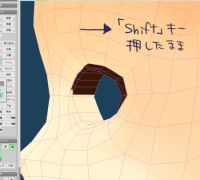
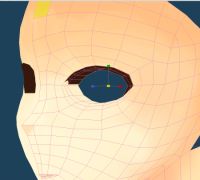
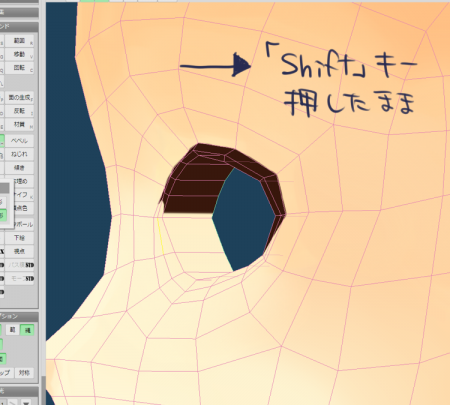
まず「白目」から。まつ毛部分になる目のリングの内側の辺をまとめて選択して、真後ろ方向へ面張りします。
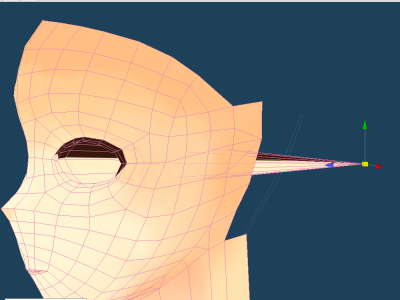
（F3キーでの側面視点から、shiftキー押したままドラッグすることで真後ろ方向への面張りになります。）
<a href="https://wox.cc/user/2311-nsrs/o/20160716-202730.png"><img src="https://wox.cc/user/2311-nsrs/s/20160716-202730.png" alt="20160716-202730.png" class="pict" style="float: left;" /></a><a href="https://wox.cc/user/2311-nsrs/o/20160716-203123.png"><img src="https://wox.cc/user/2311-nsrs/s/20160716-203123.png" alt="20160716-203123.png" class="pict" /></a><br style="clear: both" />

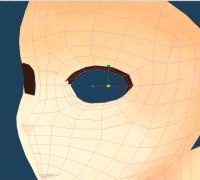
面張り時の選択を解除しないまま、「拡大」の中央ハンドル（真ん中の黄色）で少し大きくしておきます。
<a href="https://wox.cc/user/2311-nsrs/o/20160716-204607.png"><img src="https://wox.cc/user/2311-nsrs/s/20160716-204607.png" alt="20160716-204607.png" class="pict" /></a><a href="https://wox.cc/user/2311-nsrs/o/20160716-204702.png"><img src="https://wox.cc/user/2311-nsrs/s/20160716-204702.png" alt="20160716-204702.png" class="pict" /></a>

そしてもう一度「面張り」をします。今度の面は全部まとめてしまいますので、一括操作しやすいところまで伸ばしてしまいます。
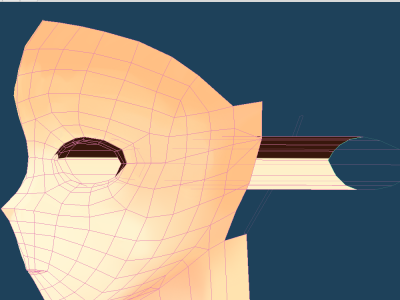
<img src="https://wox.cc/user/2311-nsrs/o/20160716-205312.png" alt="20160716-205312.png" class="pict" />

選択頂点をくっつけて
<img src="https://wox.cc/user/2311-nsrs/o/20160716-205845.png" alt="20160716-205845.png" class="pict" />

適度な位置まで戻します。
<img src="https://wox.cc/user/2311-nsrs/o/20160716-210045.png" alt="20160716-210045.png" class="pict" />

材質を白目用材質に変えて完成です。
<img src="https://wox.cc/user/2311-nsrs/o/20160716-210145.png" alt="20160716-210145.png" class="pict" />

（白目だけで長くなったので瞳とハイライトは一回分けます・・・。） ]]>
		</content:encoded>
		<dc:subject>眼</dc:subject>
		
		<dc:date>2016-07-16T20:25:27+09:00</dc:date>
		<dc:creator>2311-nsrs</dc:creator>
		<dc:publisher>WOX</dc:publisher>
	</item>
	<item rdf:about="https://2311748.blog.wox.cc/entry4.html">
		<link>https://2311748.blog.wox.cc/entry4.html</link>
		
				
		<title>眼編　その１</title>

		<description>ブログの名前を未だに悩んでいる私です。…</description>
		<content:encoded>
			<![CDATA[ ブログの名前を未だに悩んでいる私です。

今回から解説を入れていきますが、顔の過程はざっくりとばして眼のお話です。
前回紹介した講座では、眼の「白目」と「瞳」と「ハイライト」を全部同じオブジェクト・材質で管理しています。
<a href="https://wox.cc/user/2311-nsrs/o/20160712-223914.png"><img src="https://wox.cc/user/2311-nsrs/s/20160712-223914.png" alt="20160712-223914.png" class="pict" /></a>←講座と同じ一体化タイプ

これがMMDではかなり都合が悪いです。
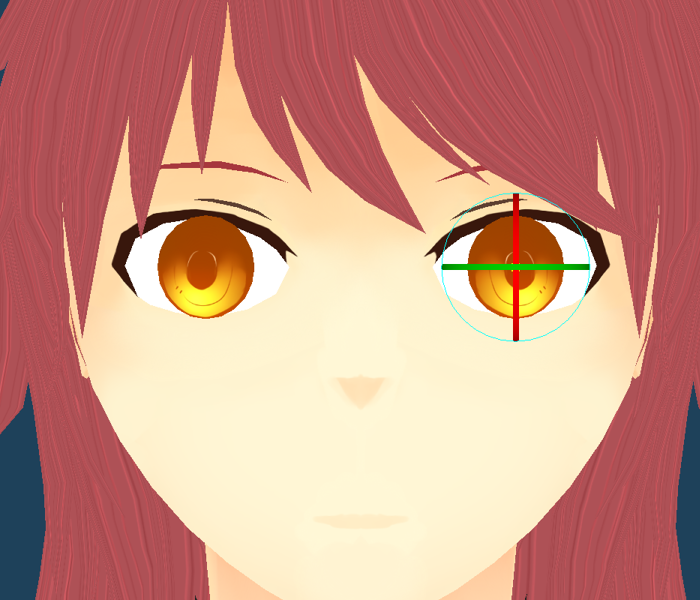
MMDでは下のように目も動かせますし、配布モーションの多くは目線の動きも取り入れたものになっています。
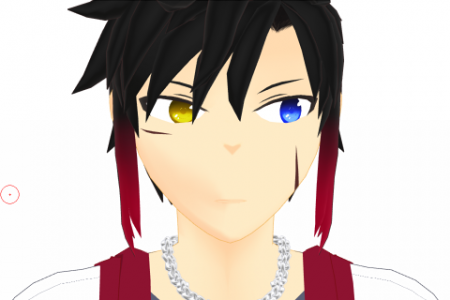
<img src="https://wox.cc/user/2311-nsrs/o/20160712-224519.png" alt="20160712-224519.png" class="pict" />

この目の動きを講座と同じタイプの目で動かしてみると

<img src="https://wox.cc/user/2311-nsrs/o/20160712-225534.png" alt="20160712-225534.png" class="pict" style="float: left;" />Before<br style="clear: both" />
<img src="https://wox.cc/user/2311-nsrs/o/20160712-225610.png" alt="20160712-225610.png" class="pict" style="float: left;" />After<br style="clear: both" />

<span style="font-weight:bold;">眼が歪みます。</span>
特に瞳の端部分、ハイライトあたりがひどくゆがみます。平面に描いた瞳なので動かすと焦点も合わなくなりますし、斜めから見ると目が飛び出た感じにもなります。<span style="font-weight:bold;">軽くホラーです。</span>うちにはこの一体化タイプのモデルが二体いますが、ホラー映像を避けるために両方とも眼は動かせないようにしておいてあります。

眼の歪みをおこさないために、眼の部分は、<span style="font-weight:bold;">「白目」・「瞳」・「ハイライト」の３構造に分けて作る</span>のが吉です。また、講座ではファイル管理のしやすさから材質の数を少なくし纏めるように推奨していますが、モデリング後に使用するPMXはオブジェクトの区分を材質ごとに行いますので、材質も白目・瞳・ハイライトの３つに分けて作ります。
<a href="https://wox.cc/user/2311-nsrs/o/20160712-231448.png"><img src="https://wox.cc/user/2311-nsrs/s/20160712-231448.png" alt="20160712-231448.png" class="pict" /></a>←3構造タイプ

3構造の目の作り方は次回解説します。 ]]>
		</content:encoded>
		<dc:subject>眼</dc:subject>
		
		<dc:date>2016-07-12T23:11:00+09:00</dc:date>
		<dc:creator>2311-nsrs</dc:creator>
		<dc:publisher>WOX</dc:publisher>
	</item>
	<item rdf:about="https://2311748.blog.wox.cc/entry3.html">
		<link>https://2311748.blog.wox.cc/entry3.html</link>
		
				
		<title>メタセコイアについて</title>

		<description>メタセコイア：http://www.metaseq.net/jp…</description>
		<content:encoded>
			<![CDATA[ メタセコイア：http://www.metaseq.net/jp/

メタセコイアでの作り方なのですが、とりあえずこちらをご覧ください。

メタセコイア使い方講座：https://howto.clip-studio.com/library/categories/view/metasequoia

こちらの講座で丁寧に分かりやすく人一体の作り方を解説してくださっています。このブログではこの講座をベースに、MMDならではの注意点等を説明していきたいと思います。 ]]>
		</content:encoded>
		<dc:subject>はじめに</dc:subject>
		
		<dc:date>2016-07-09T17:03:47+09:00</dc:date>
		<dc:creator>2311-nsrs</dc:creator>
		<dc:publisher>WOX</dc:publisher>
	</item>
	<item rdf:about="https://2311748.blog.wox.cc/entry2.html">
		<link>https://2311748.blog.wox.cc/entry2.html</link>
		
				
		<title>必要なもの</title>

		<description>MMD「制作」というわけで、一からキャラク…</description>
		<content:encoded>
			<![CDATA[ MMD「制作」というわけで、一からキャラクターのモデリングをするというお話から始めます。（モデリングは置いといてとりあえずMMDを動かしたい方は他の製作者様がつくられたモデルをダウンロードしてきてモーションをいれるだけでも、もちろん楽しめます。というか楽しいです。）

<span style="font-weight:bold;">要る物</span>
・モデリングソフト（無料でならblenderや無料版メタセコイア+メタセコイアLE）
・PMX
・MMD
・何かしらのお絵かきソフト

大まかな流れは

<span style="font-weight:bold;">モデリングソフトでキャラクターを作る
　　　　　　　↓
PMXで作ったキャラクターを動くように設定する
　　　　　　　↓
　　　MMDで実際踊らせる</span>

という感じです。また自分は無料版メタセコイアをモデリングソフトとして使用しているためモデリング解説は全部メタセコイアでの解説になります。また注意点としてメタセコイア無料版では、<span style="color:#CC3333;">PMXに移行する際のXファイルへの置き換えができない</span>ためメタセコイアLEのダウンロードも必要になります。 ]]>
		</content:encoded>
		<dc:subject>はじめに</dc:subject>
		
		<dc:date>2016-07-07T20:43:02+09:00</dc:date>
		<dc:creator>2311-nsrs</dc:creator>
		<dc:publisher>WOX</dc:publisher>
	</item>

</rdf:RDF>